

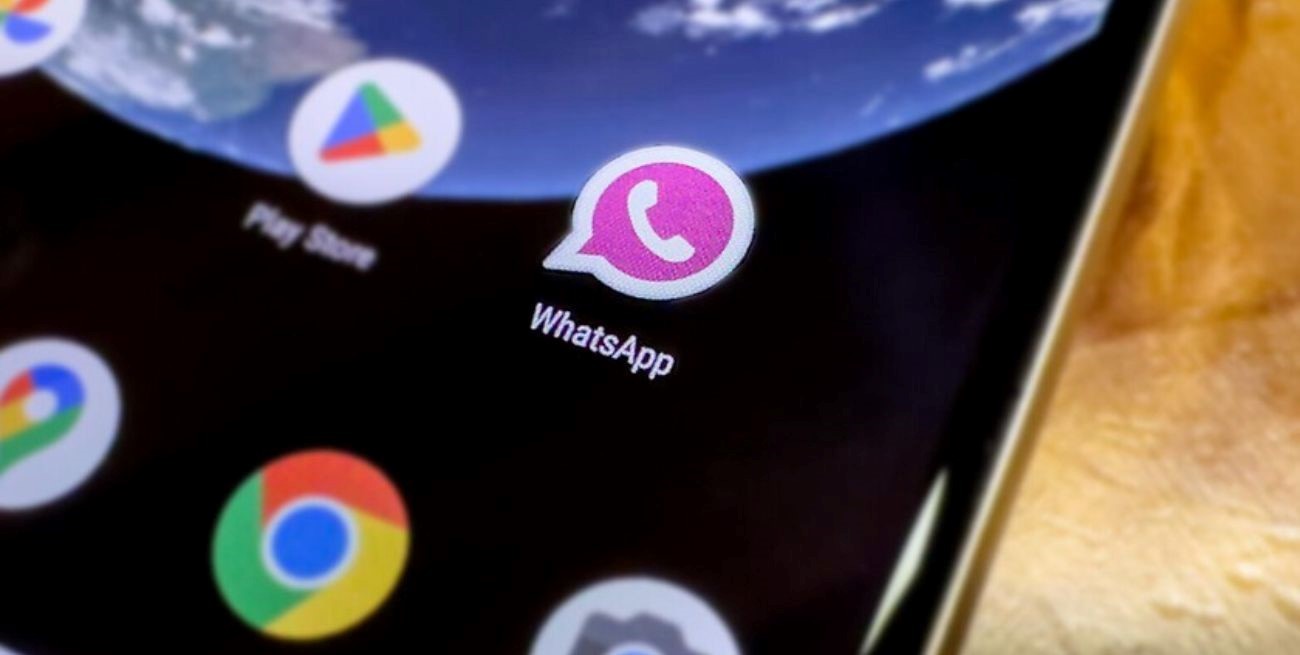
Personalizar el icono de WhatsApp es una forma creativa de añadir un toque personalizado a tu dispositivo móvil. Aunque en sistemas iOS la personalización directa del icono de WhatsApp no está disponible debido a las restricciones del sistema operativo, en dispositivos Android es posible realizar cambios utilizando aplicaciones de lanzador de terceros o métodos específicos que permiten editar iconos. Aquí te explico cómo hacerlo:
Tecnología
Cómo ajustar y cambiar el icono de WhatsApp en tu celular
Descubre cómo puedes darle un toque único a tu aplicación de mensajería cambiando su icono en tu dispositivo Android. Sigue estos métodos seguros y creativos para destacar con estilo en tu pantalla de inicio.
11:00
Mirá también

Personalizar el icono de WhatsApp en Android
Método 1: Lanzador de aplicaciones
- Instalar un lanzador de aplicaciones: Descarga e instala un lanzador de aplicaciones desde la Google Play Store que permita la personalización de iconos, como Nova Launcher, Apex Launcher, o Action Launcher.
- Descargar iconos personalizados: Busca y descarga iconos personalizados para WhatsApp desde sitios web especializados o aplicaciones de personalización de iconos disponibles en la Play Store.
- Cambiar el icono: Abre el lanzador de aplicaciones instalado y busca la opción para editar iconos o temas. Encuentra WhatsApp en la lista de aplicaciones y selecciona la opción para cambiar su icono. Elige el icono personalizado que descargaste previamente y ajústalo según tus preferencias.
- Aplicar cambios: Guarda los cambios realizados y verifica que el nuevo icono personalizado de WhatsApp esté activo en la pantalla de inicio y el cajón de aplicaciones.

Método 2: Widgets y Accesos directos
En algunos lanzadores de aplicaciones, también es posible personalizar el aspecto del icono de WhatsApp utilizando widgets o accesos directos. Aunque este método puede variar según el lanzador utilizado, generalmente sigue estos pasos:
- Añadir un Widget o acceso directo: Mantén presionada cualquier área vacía en la pantalla de inicio de tu dispositivo Android. Selecciona la opción para añadir widgets o accesos directos y busca la opción correspondiente al lanzador de aplicaciones que estés usando.
- Seleccionar WhatsApp: Encuentra WhatsApp en la lista de aplicaciones disponibles y selecciona la opción para añadir un acceso directo o widget a la pantalla de inicio.
- Editar el acceso directo: Al añadir el acceso directo o widget, algunos lanzadores permiten editar su apariencia. Selecciona la opción de edición y elige un icono personalizado para representar el acceso directo a WhatsApp.
- Guardar y verificar: Confirma los cambios realizados y verifica que el nuevo icono personalizado de WhatsApp esté activo en la pantalla de inicio de tu dispositivo.

Consideraciones importantes
Compatibilidad del dispositivo: Asegúrate de que tu dispositivo Android y la versión del sistema operativo sean compatibles con las aplicaciones de lanzador de terceros y métodos de personalización de iconos.
Seguridad y privacidad: Descarga aplicaciones y iconos personalizados únicamente desde fuentes confiables para evitar riesgos de seguridad como malware o software malintencionado.
Restricciones en iOS: En dispositivos iOS, la personalización directa del icono de WhatsApp no es posible debido a las limitaciones impuestas por Apple en su sistema operativo.
Personalizar el icono de WhatsApp en dispositivos Android te permite destacar y expresar tu estilo personal de manera creativa. Al utilizar aplicaciones de lanzador de aplicaciones o métodos específicos de edición, puedes transformar la apariencia de tu pantalla de inicio y añadir un toque único a tu experiencia móvil.
Sobre el Autor
#TEMAS:












Dejanos tu comentario
Los comentarios realizados son de exclusiva responsabilidad de sus autores y las consecuencias derivadas de ellos pueden ser pasibles de las sanciones legales que correspondan. Evitar comentarios ofensivos o que no respondan al tema abordado en la información.