
El aviso de “almacenamiento casi lleno” suele aparecer en el peor momento: cuando se intenta sacar una foto, descargar un archivo o instalar una actualización.
Uso cotidiano
Cómo liberar espacio en el celular sin borrar fotos ni aplicaciones: los archivos que ocupan memoria sin que lo notes
Cuando el teléfono empieza a mostrar el mensaje de almacenamiento lleno, no siempre es necesario eliminar recuerdos o desinstalar aplicaciones. Qué revisar primero y cómo recuperar espacio de manera segura.
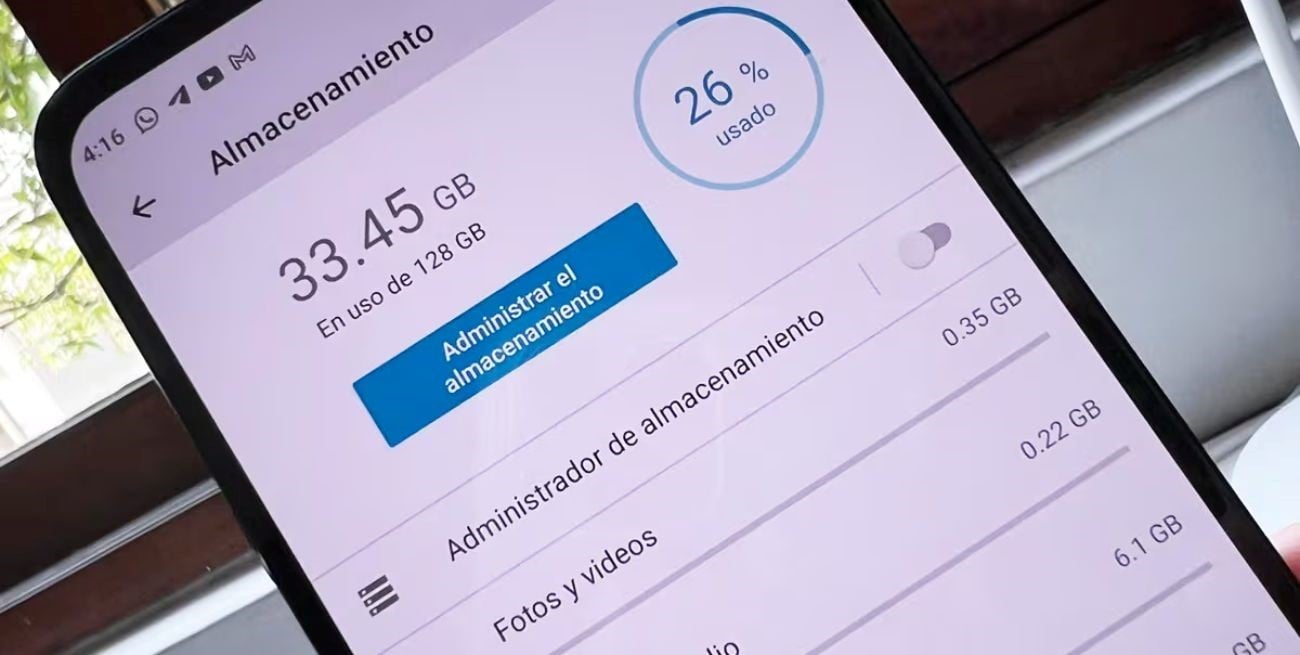
La reacción más habitual es empezar a borrar imágenes o aplicaciones, pero muchas veces el problema está en otro lugar.
El teléfono puede acumular durante meses archivos temporales, documentos descargados, videos vistos sin conexión, contenido duplicado y datos que ya no son necesarios para el funcionamiento cotidiano.
Pero existen formas de recuperar espacio sin desprenderse de las fotos importantes ni eliminar las aplicaciones que se utilizan.

La primera clave es no borrar a ciegas. Tanto Android como iPhone permiten consultar qué categorías están ocupando el almacenamiento y, a partir de ese diagnóstico, decidir dónde conviene intervenir.
En Android, por ejemplo, la ruta general es Ajustes > Almacenamiento, aunque el nombre de los menús puede variar según la marca y la versión del sistema.
Google también ofrece herramientas para identificar archivos que pueden eliminarse.
El espacio invisible que ocupan las aplicaciones
Uno de los primeros lugares que conviene revisar son las aplicaciones. No necesariamente para desinstalarlas, sino para comprobar cuántos datos acumularon con el tiempo.

Aplicaciones de mensajería, redes sociales, navegadores y plataformas de entretenimiento pueden guardar archivos temporales para acelerar su funcionamiento. También pueden conservar imágenes, videos y otros elementos que fueron abiertos dentro de la aplicación.
En Android existe una diferencia importante entre borrar la caché y borrar los datos de una aplicación. La caché está formada por archivos temporales y puede eliminarse sin borrar necesariamente la aplicación.
En cambio, la opción que aparece como “borrar almacenamiento”, “borrar datos” o una denominación similar puede eliminar información guardada por la aplicación. Por eso, no son dos acciones equivalentes.
Se recomienda comenzar por la caché cuando se busca recuperar espacio sin afectar los datos de la aplicación.

Para hacerlo, el recorrido habitual es Ajustes > Aplicaciones > seleccionar una aplicación > Almacenamiento > Borrar caché. Los nombres pueden cambiar según el fabricante.
Un consejo importante: no es necesario borrar la caché de todas las aplicaciones periódicamente. Conviene empezar por aquellas que aparecen entre las que más almacenamiento ocupan y revisar qué tipo de información están acumulando.
Otro punto que suele pasar inadvertido es la carpeta de Descargas. Allí pueden quedar documentos PDF, imágenes, videos, archivos enviados por otras personas o instaladores que fueron utilizados una sola vez y nunca volvieron a abrirse.
Antes de eliminarlos, hay que comprobar qué contiene la carpeta. Pero, si aparecen archivos que ya no se necesitan, es una de las formas más sencillas de recuperar espacio sin tocar las fotografías de la galería ni las aplicaciones.
También conviene revisar el contenido descargado para utilizarlo sin conexión. Películas, series, podcasts, mapas y música pueden ocupar una cantidad considerable de almacenamiento cuando se guardan directamente en el teléfono.
En estos casos, no es necesario eliminar la aplicación: alcanza con quitar las descargas que ya no se utilizan.

WhatsApp merece una revisión particular. Las conversaciones pueden acumular durante meses videos, documentos, audios, fotografías y otros archivos.
Una forma práctica de liberar espacio es ingresar a la sección de almacenamiento de la aplicación y ordenar el contenido por tamaño para detectar rápidamente los archivos más pesados.
La ventaja de este método es que permite conservar las conversaciones y eliminar solamente aquello que realmente está ocupando demasiado espacio.
Fotos y aplicaciones: cómo liberar almacenamiento sin perderlas
Las fotografías suelen ser uno de los elementos que más espacio ocupan en un teléfono, especialmente cuando se acumulan videos largos. Sin embargo, borrar recuerdos no debería ser la primera opción.
Una alternativa es comprobar primero si las fotografías tienen una copia de seguridad en un servicio de almacenamiento en la nube.
En Android, Google Fotos permite eliminar del dispositivo las copias locales de fotografías y videos que ya fueron respaldados.
De esta manera, las imágenes continúan disponibles desde la cuenta cuando el teléfono tiene conexión a Internet, mientras se recupera espacio físico en el dispositivo.
El procedimiento requiere una precaución fundamental: verificar primero que la copia de seguridad se haya completado.

No conviene borrar fotografías del teléfono simplemente porque aparecen en una aplicación de nube. Antes hay que comprobar que estén efectivamente respaldadas y que se pueda acceder a ellas.
En los iPhone, Apple también ofrece herramientas para administrar el almacenamiento desde Ajustes y diferenciar qué cantidad de espacio ocupan las fotografías, aplicaciones, mensajes y otros contenidos.
La compañía incluye opciones para optimizar el almacenamiento y gestionar contenido directamente desde el dispositivo.
Otra posibilidad, especialmente útil para quienes tienen muchas aplicaciones pero no quieren perderlas, es utilizar las funciones de archivado disponibles en Android.
Google explica que el sistema puede archivar automáticamente aplicaciones que no se utilizan con frecuencia. En ese proceso se libera parte del espacio ocupado, pero se conservan los datos personales y el ícono de la aplicación.
Si posteriormente se necesita, puede volver a descargarse desde Google Play, siempre que continúe disponible.
Esto permite resolver una situación frecuente: tener instaladas aplicaciones que se utilizan solamente algunas veces al año, pero que siguen ocupando almacenamiento.

Un orden recomendado para recuperar espacio
Si el celular está casi lleno, una limpieza segura puede hacerse siguiendo este orden:
1. Mirar qué ocupa más espacio. No comenzar eliminando archivos al azar. Primero hay que consultar el apartado de almacenamiento del teléfono.
2. Revisar las descargas. Eliminar documentos, videos y archivos que ya no sean necesarios.
3. Revisar WhatsApp y otras aplicaciones de mensajería. Buscar especialmente videos y archivos grandes.
4. Limpiar cachés. Priorizar las aplicaciones que acumulan mayor cantidad de datos temporales. No confundir esta opción con “borrar datos”.
5. Revisar contenido offline. Eliminar películas, música, podcasts, mapas u otros contenidos descargados que ya no se utilizan.
6. Comprobar las copias de seguridad de las fotos. Si las imágenes están respaldadas, evaluar la posibilidad de quitar solamente las copias almacenadas localmente.
7. Archivar aplicaciones que casi nunca se usan. En Android, esta función permite liberar espacio sin perder necesariamente los datos personales asociados.
8. Vaciar la papelera. Algunos sistemas y aplicaciones conservan durante un tiempo los archivos eliminados. Si el objetivo es recuperar espacio inmediatamente, hay que revisar también esas papeleras.

Hay una regla sencilla que puede evitar muchos problemas: antes de eliminar algo, preguntarse si existe otra copia. Si la respuesta es no, conviene hacer una copia en una computadora, disco externo o servicio de almacenamiento antes de borrarlo.
Tampoco es recomendable instalar cualquier aplicación que prometa “limpiar” el celular con un solo botón.
Muchas veces las herramientas que ya vienen incorporadas en Android o iPhone son suficientes para identificar los archivos que ocupan espacio.
Google, por ejemplo, permite gestionar el almacenamiento desde las propias opciones del sistema y ofrece herramientas específicas para detectar archivos que pueden eliminarse.
La idea, en definitiva, no es convertir el celular en un dispositivo vacío, sino recuperar el espacio que está ocupado por contenido innecesario.
Una revisión cada algunos meses de descargas, caché, archivos grandes, contenido offline y copias locales puede evitar llegar al momento en que el teléfono deja de permitir sacar una foto o instalar una actualización.
Y, sobre todo, permite conservar lo que realmente importa: las fotografías, los documentos y las aplicaciones que forman parte del uso cotidiano, sin tener que empezar de cero cada vez que aparece el temido mensaje de “almacenamiento lleno”.
Sobre el Autor
#TEMAS: